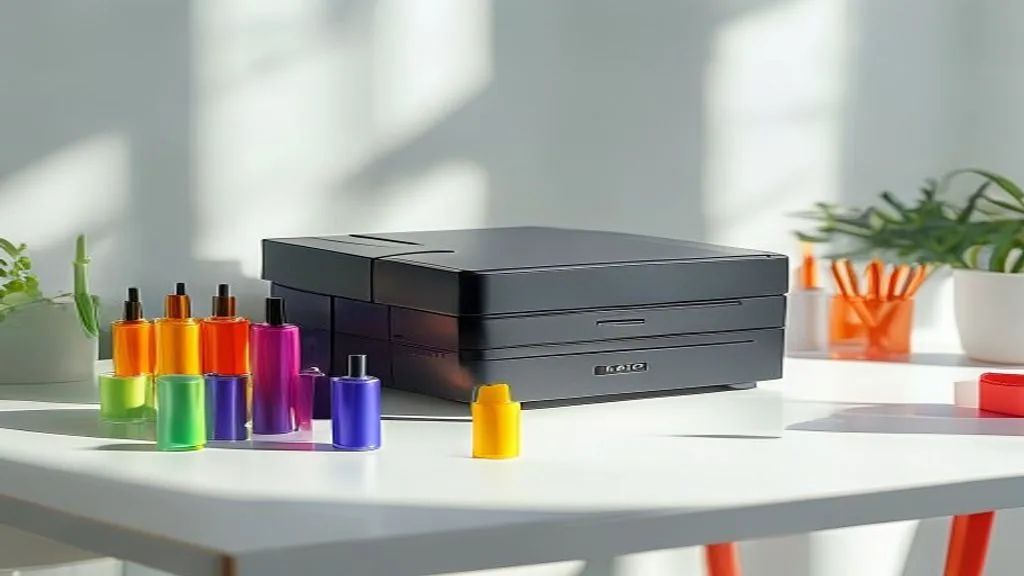
HP yazıcınızın kartuşunu değiştirmek, ilk bakışta karmaşık bir iş gibi görünebilir. Hele ki farklı model numaraları, mürekkep püskürtmeli mi yoksa lazer mi olduğu gibi detaylar kafanızı karıştırıyorsa, yalnız değilsiniz. Ancak doğru adımları takip ettiğinizde, aslında oldukça basit bir işlemdir ve yazıcınızın performansını doğrudan etkiler. Yanlış takılan bir kartuş, hem baskı kalitesini düşürür hem de yazıcınıza zarar verebilir, hatta cebinizden fazladan para çıkmasına neden olabilir. İşte bu rehberde, HP yazıcınız için kartuş değişiminin tüm inceliklerini, mürekkep püskürtmeli ve lazer modeller arasındaki farkları ve karşılaşabileceğiniz olası sorunları nasıl çözeceğinizi adım adım anlatıyoruz.
HP Kartuş Çeşitleri: Mürekkep ve Toner Arasındaki Farklar
Öncelikle, yazıcınızın hangi tip kartuş kullandığını bilmek her şeyin anahtarıdır. HP, iki ana kategoriye ayrılan yazıcılar üretir: mürekkep püskürtmeli (inkjet) ve lazer. Her birinin kartuş yapısı, takılma şekli ve kullanım amacı birbirinden farklıdır.
Mürekkep Kartuşları (Inkjet)
Mürekkep püskürtmeli yazıcılar, adından da anlaşılacağı gibi, sıvı mürekkep kullanır. Genellikle ev kullanıcıları ve küçük ofisler için idealdirler. Bu kartuşlar, içinde pigment veya boya bazlı mürekkep barındırır. HP’nin popüler modelleri arasında HP 305, HP 652, HP 650, HP 122 gibi seriler bulunur. Bu kartuşların bazıları, kartuşun kendisiyle birlikte gelen entegre bir baskı kafasına sahipken (örneğin HP 305), bazıları sadece mürekkep deposu görevi görür ve baskı kafası yazıcının içindedir (örneğin tanklı sistemlerdeki HP 003 mürekkepleri). Mürekkep kartuşları genellikle siyah ve renkli (sarı, camgöbeği, macenta) olarak ayrı ayrı veya tek bir renkli kartuş içinde bulunur. Renklerin ayrı ayrı olması, biten rengi tek başına değiştirme esnekliği sunarak uzun vadede maliyet avantajı sağlayabilir.
Toner Kartuşları (Lazer)
Lazer yazıcılar ise toz toner kullanır. Yüksek hacimli baskı yapan ofisler ve işletmeler için daha uygundur. Toner kartuşları, içinde ince bir plastik toz karışımı barındırır ve elektrostatik yükler sayesinde kağıda aktarılır, ardından ısı ve basınçla sabitlenir. HP’nin lazer toner modellerine örnek olarak HP 106A, HP 44A, HP 17A verilebilir. Toner kartuşları genellikle daha büyük kapasiteli olup, mürekkep kartuşlarına göre sayfa başı maliyetleri daha düşüktür. Bazı toner kartuşları, drum (görüntüleme) ünitesini de içinde barındırırken, bazı modellerde drum ünitesi ayrı bir parça olarak bulunur ve daha az sıklıkla değiştirilir. Bu ayrım, maliyet hesabı yaparken önemlidir.
| Özellik | Mürekkep Püskürtmeli Kartuş (Inkjet) | Toner Kartuşu (Lazer) |
|---|---|---|
| Baskı Malzemesi | Sıvı Mürekkep | Kuru Toz Toner |
| Kullanım Alanı | Ev, küçük ofis, fotoğraf baskısı | Büyük ofisler, yoğun metin baskısı |
| Baskı Hızı | Genellikle daha yavaş | Genellikle daha hızlı |
| Sayfa Başı Maliyet | Orta seviye (muadil ile düşürülebilir) | Düşük seviye |
| Kuruma Süresi | Mürekkep türüne göre değişir, bazen yavaş | Anında kurur |
| Model Örnekleri | HP 305, HP 652, HP 003 | HP 106A, HP 44A, HP 17A |
Yeni HP Kartuşunuzu Takmadan Önce Yapmanız Gerekenler
Kartuş değişimine başlamadan önce atacağınız birkaç adım, hem işinizi kolaylaştıracak hem de olası hataların önüne geçecektir. Hazırlık aşaması, sorunsuz bir değişim için olmazsa olmazdır.
1. Doğru Kartuşu Seçtiğinizden Emin Olun: Bu en kritik adımdır. Yazıcınızın model numarası ile alacağınız kartuşun model numarasının (örneğin HP DeskJet 2710 için HP 305) kesinlikle uyumlu olması gerekir. Yazıcınızın kullanım kılavuzuna, kartuş yuvasının üzerindeki etikete veya HP’nin kendi web sitesine bakarak doğru kartuş kodunu bulabilirsiniz. Yanlış kartuş, yazıcınıza uymaz veya uyarsa bile çalışmayarak boşa harcanmış paraya neden olur. Ayrıca, orijinal mi yoksa muadil mi kullanacağınıza karar vermelisiniz. Orijinal kartuşlar HP tarafından üretilirken, muadil kartuşlar üçüncü parti firmalarca üretilen, genellikle daha uygun fiyatlı alternatiflerdir. Mesela, orijinal bir HP 305 siyah kartuşun sayfa başı maliyeti ~1.8 TL civarında seyrederken, kaliteli bir muadil kartuşla bu maliyeti ~0.75 TL’ye kadar düşürmeniz mümkün olabilir. Bu fark, özellikle çok baskı alanlar için ciddi bir tasarruf anlamına gelir.
2. Güvenlik Önlemlerini Alın: Kartuş değişimine başlamadan önce yazıcınızı kapatın ve fişini prizden çekin. Bu, hem elektrik çarpması riskini ortadan kaldırır hem de yazıcının aniden hareket etmesini veya yanlış bir komutla kartuş taşıyıcısının hareket etmesini engeller. Ayrıca, statik elektrik birikimini önlemek için metal bir yüzeye dokunarak topraklama yapmanız iyi bir alışkanlıktır. Bu, özellikle hassas elektronik bileşenlere sahip lazer yazıcılarda önemlidir.
3. Kartuş Ambalajını Dikkatlice Açın: Yeni kartuşu ambalajından çıkarırken dikkatli olun. Kartuşun metal kontaklarına veya baskı kafası kısmına (mürekkep kartuşlarında) doğrudan dokunmaktan kaçının. Bu kısımlara dokunmak, parmak izi bırakabilir veya hassas bileşenlere zarar vererek baskı kalitesini olumsuz etkileyebilir. Genellikle kartuşların üzerinde turuncu renkli koruyucu bantlar veya plastik kapaklar bulunur. Bunları nazikçe, talimatlara uygun şekilde çıkarın. Bazı kullanıcılar bu bantları çıkarmayı unutarak yazıcının hata vermesine veya baskı yapmamasına neden olabilir.
Adım Adım HP Mürekkep Kartuşu Takma Rehberi
Mürekkep püskürtmeli HP yazıcınıza yeni bir kartuş takmak için aşağıdaki adımları dikkatlice uygulayın. Bu adımlar, çoğu HP DeskJet, Envy ve OfficeJet modelleri için geçerlidir.
- Yazıcınızı Açın ve Kapağını Kaldırın: Yazıcının güç düğmesine basarak açın (eğer fişini çektiyseniz tekrar takıp açın). Ardından, yazıcının ön veya üst kısmında bulunan kartuş erişim kapağını kaldırın. Bu kapak genellikle mürekkep kartuşlarının bulunduğu bölgeyi açar.
- Kartuş Taşıyıcının Ortaya Gelmesini Bekleyin: Kapağı açtıktan sonra, mürekkep kartuşlarını taşıyan kızaklı bölme (kartuş taşıyıcı), otomatik olarak yazıcının ortasına doğru hareket edecektir. Bu hareket tamamlanana kadar bekleyin ve taşıyıcıyı elinizle zorlamayın.
- Eski Kartuşu Çıkarın: Bitmiş kartuşu bulduğunuzda, üzerine hafifçe bastırın veya önündeki mandalı aşağı doğru itin. Kartuş hafifçe yerinden kalkacaktır. Ardından, kartuşu kendinize doğru çekerek yuvasından çıkarın. Eski kartuşu hemen ambalajına veya bir poşete koyarak mürekkep sızıntısını önleyin.
- Yeni Kartuşu Hazırlayın: Yeni kartuşu ambalajından çıkarın. Genellikle üzerinde bulunan turuncu renkli koruyucu bandı veya plastik kapağı dikkatlice çıkarın. Bu bandı çıkarmadan kartuşu takarsanız yazıcı kartuşu tanımaz veya baskı yapamaz. Metal kontaklara veya mürekkep püskürtme başlığına dokunmamaya özen gösterin.
- Yeni Kartuşu Takın: Yeni kartuşu, doğru renk veya numara yuvasına hizalayarak takın. Siyah kartuş siyah yuvaya, renkli kartuş renkli yuvaya gelir. Kartuşu doğru açıyla, hafifçe yukarı doğru eğimli bir şekilde yuvaya doğru itin. Bir ‘klik’ sesi duyduğunuzda veya kartuş yerine oturduğunda, doğru takıldığını anlayacaksınız. Kartuşu zorlamayın, kolayca oturmalıdır.
- Kapağı Kapatın ve Yazıcının Tanımasını Bekleyin: Tüm kartuşları değiştirdikten sonra, kartuş erişim kapağını yavaşça kapatın. Yazıcı, yeni kartuşu otomatik olarak tanımak için bir süre işlem yapacaktır. Bu süreçte yazıcının ekranında veya bilgisayarınızda bir mesaj belirebilir.
- Hizalama (Kalibrasyon) Yapın: Çoğu HP yazıcı, yeni kartuş takıldıktan sonra bir hizalama veya kalibrasyon işlemi yapmanızı ister. Bu, baskı kalitesini optimize etmek için önemlidir. Yazıcının kontrol panelindeki talimatları izleyin veya bilgisayarınızdaki yazıcı yazılımından hizalama işlemini başlatın. Genellikle bir test sayfası yazdırılır ve bu sayfa taranarak hizalama tamamlanır.
Adım Adım HP Lazer Toner Takma Rehberi
HP lazer yazıcınızın toner kartuşunu değiştirmek, mürekkep püskürtmeli modellere göre biraz daha farklıdır. İşte adım adım nasıl yapacağınız:
- Yazıcınızı Kapatın ve Kapağını Açın: Yazıcınızın güç düğmesine basarak kapatın ve fişini prizden çekin. Lazer yazıcılar, baskı sırasında yüksek ısı üretir; bu yüzden toneri değiştirirken yazıcının soğumasını beklemek güvenliğiniz için önemlidir. Ardından, yazıcının ön veya üst kapağını açarak toner kartuşuna erişim sağlayın.
- Eski Toneri Çıkarın: Eski toner kartuşunu, genellikle ortasında bulunan tutma yerinden kavrayarak veya bir mandalı serbest bırakarak kendinize doğru yavaşça çekerek çıkarın. Toner tozunun etrafa yayılmaması için dikkatli olun.
- Yeni Toneri Hazırlayın: Yeni toner kartuşunu ambalajından çıkarın. Kullanmadan önce toneri birkaç kez yatay olarak ileri geri sallayın. Bu, toner tozunun kartuş içinde eşit şekilde dağılmasını sağlar ve daha tutarlı baskılar elde etmenize yardımcı olur.
- Koruyucu Bantları Çıkarın: Yeni toner kartuşunun üzerinde genellikle bir şerit şeklinde koruyucu bant bulunur. Bu bandı, ucundan tutarak tamamen ve nazikçe çekip çıkarın. Bu bant, tonerin nakliye sırasında akmasını önler ve baskı işlemi için çıkarılması zorunludur. Bantı çıkarmadan takılan toner kartuşu baskı yapmaz.
- Yeni Toneri Takın: Toner kartuşunu, yazıcının içindeki yuvaya hizalayarak yerleştirin. Doğru yönde ve hafifçe iterek yerine oturtun. Bir ‘klik’ sesi duyduğunuzda veya kartuş tamamen içeri girdiğinde doğru takıldığını anlayacaksınız. Zorlamayın, kolayca kayarak yerine oturmalıdır.
- Kapağı Kapatın ve Yazıcıyı Açın: Tüm toner kartuşlarını (eğer birden fazla renk toneri varsa) taktıktan sonra, yazıcının kapağını kapatın. Fişini tekrar takın ve güç düğmesine basarak yazıcınızı açın. Yazıcı, yeni toneri otomatik olarak algılayacak ve baskıya hazır hale gelecektir.
Sık Karşılaşılan Sorunlar ve Çözümleri
Kartuş değişiminden sonra bazı sorunlarla karşılaşmanız olasıdır. Panik yapmayın, çoğu kolayca çözülebilir.
Kartuş Tanınmıyor Hatası Alıyorum, Ne Yapmalıyım?
Bu, en sık karşılaşılan sorunlardan biridir. Genellikle yanlış takılmış bir kartuş, kirli kontaklar veya yazılım sorunlarından kaynaklanır. İlk olarak, yazıcınızı kapatıp fişini çekin, birkaç dakika bekleyin ve tekrar takıp açın. Kartuşu yuvasından çıkarın ve metal kontaklarını (kartuş üzerindeki bakır renkli küçük noktalar) hafif nemli, tüy bırakmayan bir bezle nazikçe silin. Ardından kartuşu tekrar takın, yerine tam oturduğundan emin olun. Hala hata alıyorsanız, yazıcınızın sürücülerinin güncel olduğundan emin olun. HP’nin web sitesinden en son sürücüleri indirip kurabilirsiniz. Bazı durumlarda, özellikle muadil kartuş kullanıyorsanız, yazıcınız “Orijinal Olmayan Kartuş” uyarısı verebilir. Bu uyarıyı genellikle “Tamam” veya “Devam Et” seçenekleriyle geçebilir ve kullanmaya devam edebilirsiniz. Genellikle bu uyarı, yazıcının garantisi veya yazılım güncellemeleriyle ilgili politikasıyla ilişkilidir.
Baskı Kalitesi Beklentimin Altında, Neden Olabilir?
Yeni kartuş taktıktan sonra baskılarınızda çizgiler, soluk renkler veya eksik alanlar görüyorsanız, bunun birkaç nedeni olabilir. İlk olarak, yukarıda bahsettiğimiz hizalama (kalibrasyon) işlemini doğru bir şekilde yaptığınızdan emin olun. Bu işlem, kartuşların baskı kafası ile kağıt üzerindeki konumunu optimum seviyeye getirir. Eğer sorun devam ederse, yazıcınızın bakım menüsünden baskı kafası temizliği yapmayı deneyin. Bu işlem, tıkanmış mürekkep püskürtme uçlarını açarak baskı kalitesini iyileştirebilir. Birkaç kez temizleme işlemi yapmanız gerekebilir. Ayrıca, kullandığınız kağıt türü ve kalitesi de baskı sonucunu etkiler. Kaliteli, yazıcınız için uygun kağıt kullandığınızdan emin olun.
Kartuş Seçimi ve Maliyet Tasarrufu İpuçları
Kartuş seçimi, uzun vadede baskı maliyetlerinizi ciddi oranda etkiler. Orijinal kartuşlar mı, muadil mi, yoksa dolum setleri mi? Karar verirken bazı gerçekleri göz önünde bulundurmalısınız.
Orijinal HP Kartuşlar: HP tarafından özel olarak üretilen bu kartuşlar, en yüksek baskı kalitesini ve yazıcınızla tam uyumu garanti eder. Renk doğruluğu, metin keskinliği ve güvenilirlik açısından genellikle en iyi performansı sunarlar. Ayrıca, yazıcınızın garantisi açısından da herhangi bir sorun yaşamazsınız. Ancak, bu kalite ve güvenilirliğin bir bedeli vardır. Orijinal HP kartuşların sayfa başı maliyeti, örneğin bir HP 305 için siyah baskıda ~1.8-2.2 TL, renkli baskıda ise sayfa başı ~3-4 TL seviyelerinde olabilir. Bu yüksek maliyet, özellikle evde veya küçük ofiste çok baskı alan kullanıcılar için bütçeyi zorlayabilir.
Muadil Kartuşlar: Orijinal kartuşlara göre çok daha uygun fiyatlı alternatiflerdir. Üçüncü parti üreticiler tarafından, orijinal kartuşların teknik özelliklerine uygun olarak üretilirler. Kaliteli bir muadil kartuş, baskı kalitesi açısından orijinaline oldukça yakın sonuçlar verebilir ve sayfa başı maliyeti konusunda ciddi tasarruflar sunar. Örneğin, HP 305 için muadil bir kartuşun sayfa başı maliyeti ~0.75-1 TL’ye kadar düşebilir. Yıllık bazda düşündüğünüzde, bu on binlerce liralık bir fark yaratabilir. Ancak, piyasada çok sayıda muadil kartuş üreticisi bulunduğundan, güvenilir ve kaliteli ürün satan bir tedarikçi seçmek önemlidir. Aksi takdirde, düşük kaliteli muadil kartuşlar baskı kalitesini düşürebilir, hatta yazıcınıza zarar verebilir. Bu yüzden, müşteri yorumlarını okumak ve bilinen markaları tercih etmek akıllıca olacaktır.
İpucu: Eğer yoğun baskı alıyorsanız ve maliyet sizin için öncelikliyse, HP’nin Smart Tank serisi gibi fabrika çıkışlı tanklı sistemleri değerlendirebilirsiniz. Bu modellerde, kartuş yerine doğrudan mürekkep haznelerine dolum yapılır ve sayfa başı maliyetleri kuruş seviyesine iner. Örneğin, HP Smart Tank 515 gibi bir modelle siyah beyaz sayfa başı maliyet 0.05 TL’nin bile altına düşebilir.
Kartuş Dolumu: Bazı kartuşlar, özel setlerle evde veya profesyonel servislerde doldurulabilir. Bu yöntem, maliyet açısından oldukça cazip görünse de, bazı riskleri de beraberinde getirir. Yanlış doldurma, mürekkep sızıntısı, baskı kafasının tıkanması veya yazıcının tanımaması gibi sorunlara yol açabilir. Ayrıca, her kartuş doluma uygun değildir ve birkaç dolumdan sonra kartuşun ömrü bitebilir. Bu nedenle, dolum yapacaksanız, bunu profesyonel ve güvenilir bir yere yaptırmanız veya çok dikkatli olmanız gerekir.
şöyle ki, HP yazıcınızın kartuşunu değiştirmek, doğru bilgilere sahip olduğunuzda oldukça basit bir işlemdir. İster mürekkep püskürtmeli ister lazer yazıcı kullanın, her adımda dikkatli olmak, doğru kartuşu seçmek ve yazıcınızın talimatlarına uymak, sorunsuz bir baskı deneyimi yaşamanızı sağlayacaktır. Unutmayın, doğru kartuş seçimi ve düzenli bakım, sadece baskı kalitenizi değil, bunun yanında uzun vadede cebinizi de korur. Güvenilir bir kaynaktan alacağınız kaliteli muadil kartuşlar, bütçenizi rahatlatırken baskı ihtiyaçlarınızı karşılamanın en pratik yollarından biridir. Yazıcınızın kullanım ömrünü uzatmak ve her zaman en iyi performansı almak için bu rehberdeki adımları aklınızda tutun.
Sıkça Sorulan Sorular
HP yazıcım yeni kartuşu tanımıyor, ne yapmalıyım?
Orijinal HP kartuşlar mı yoksa muadil kartuşlar mı daha avantajlıdır?
HP mürekkep kartuşu ile toner kartuşu arasındaki temel fark nedir?
Yeni kartuş taktıktan sonra neden hizalama (kalibrasyon) yapmalıyım?


Bir yanıt yazın