HP Yazıcı Kartuşu Neden Çıkarılır? Temel Nedenler
HP yazıcınızdan bir kartuşu çıkarmak, çoğu zaman yeni bir kartuş takma ihtiyacından kaynaklanır. Ancak bazen mesele sadece mürekkebin bitmesi değildir. Baskı kalitesi düşüşleri, renklerin soluk çıkması, çizgili veya lekeli baskılar gibi sorunlar da kartuşları kontrol etmeyi, hatta tamamen değiştirmeyi gerektirebilir. Şöyle düşünün, en son ne zaman düzgün bir çıktı aldığınızı hatırlıyorsunuz? Eğer yanıtınız “epey oldu” ise, kartuşlarınızdaki mürekkep seviyesi düşük olabilir ya da kartuş kafalarında tıkanıklık oluşmuştur.
Diğer bir yaygın neden ise yazıcı bakımıdır. Özellikle uzun süre kullanılmayan yazıcılarda mürekkep kuruyarak kartuş nozullarını tıkayabilir. Bu durumda, kartuşu çıkarıp özel temizleme solüsyonlarıyla müdahale etmek gerekebilir. Ayrıca, bazı kullanıcılar orijinal kartuşların yüksek maliyetinden kaçınmak için muadil veya dolum kartuşlara yönelir. Bu geçiş sürecinde de eski kartuşun doğru şekilde çıkarılması kritik öneme sahiptir. Kısacası, kartuş çıkarma işlemi sadece bir değişim değil, bir de yazıcınızın sağlığını ve baskı kalitesini korumak için atılan önemli bir adımdır.
HP Yazıcı Kartuşu Çıkarma Öncesi Hazırlıklar ve Güvenlik Adımları
Kartuş çıkarma işlemine girişmeden önce yapmanız gereken birkaç önemli hazırlık var. Öncelikle, yazıcınızın açık ve elektrik bağlantısının sağlam olduğundan emin olun. Yazıcının açık olması, kartuş kızağının kolayca hareket etmesini ve doğru pozisyona gelmesini sağlar. Eğer yazıcı kapalıyken kartuşları çıkarmaya çalışırsanız, mekanizmaya zarar verebilirsiniz. Yazıcının model numarasını (örneğin HP DeskJet 2710, HP Envy 6020) bilmek de faydalıdır, zira farklı modellerde kartuş yuvaları ve çıkarma mandalları ufak farklılıklar gösterebilir.
Yanınızda temiz, tüy bırakmayan bir bez ve mümkünse tek kullanımlık eldiven bulundurmak iyi bir fikirdir. Mürekkep dökülmesi veya bulaşması ihtimaline karşı hazırlıklı olmak sizi hem leke derdinden kurtarır hem de olası cilt temasını engeller. Ayrıca, statik elektriğin elektronik bileşenlere zarar verme riskini minimize etmek için, kartuşları tutmadan önce topraklanmış bir yüzeye dokunarak üzerinizdeki statik elektriği boşaltmanız önerilir. Bu küçük ama önemli adımlar, hem sizin güvenliğiniz hem de yazıcınızın sağlığı için oldukça kritiktir.
HP DeskJet, Envy ve Diğer Modellerde Kartuş Çıkarma Adımları
HP yazıcı kartuşunu çıkarmak, çoğu modelde benzer adımlarla yapılır. Ancak her zaman yazıcınızın kullanım kılavuzuna göz atmak en doğrusudur. İşte çoğunlukla izlemeniz gereken adımlar:
- Yazıcı Kapağını Açın: Çoğu HP yazıcının ön tarafında veya üstünde, kartuşlara erişmenizi sağlayan bir kapak bulunur. Bu kapağı dikkatlice yukarı kaldırın veya açın. Eğer bir mürekkep tanklı (Smart Tank) model kullanıyorsanız, mürekkep tankı bölümünü değil, baskı kafalarına erişen kapağı açmanız gerekir.
- Kartuş Taşıyıcısının Harekete Geçmesini Bekleyin: Kapağı açtıktan sonra, kartuş taşıyıcısı otomatik olarak yazıcının ortasına doğru hareket edecektir. Bu hareket tamamlanana kadar bekleyin ve taşıyıcı durduğunda müdahale edin. Asla taşıyıcıyı elle itmeye veya zorlamaya çalışmayın.
- Eski Kartuşu Serbest Bırakın: HP kartuşları genellikle iki farklı mekanizmayla sabitlenir. Bazı modellerde kartuşun üst kısmına hafifçe aşağı doğru bastırmanız gerekir. Bu, kartuşun yerinden hafifçe kalkmasını sağlar. Diğer modellerde ise kartuşun önünde veya üstünde küçük bir mandal bulunur; bu mandalı kendinize doğru çekerek veya yukarı kaldırarak kartuşu serbest bırakırsınız. Örneğin, HP 305 veya HP 652 serisi kartuşlarda hafifçe bastırmak yeterlidir.
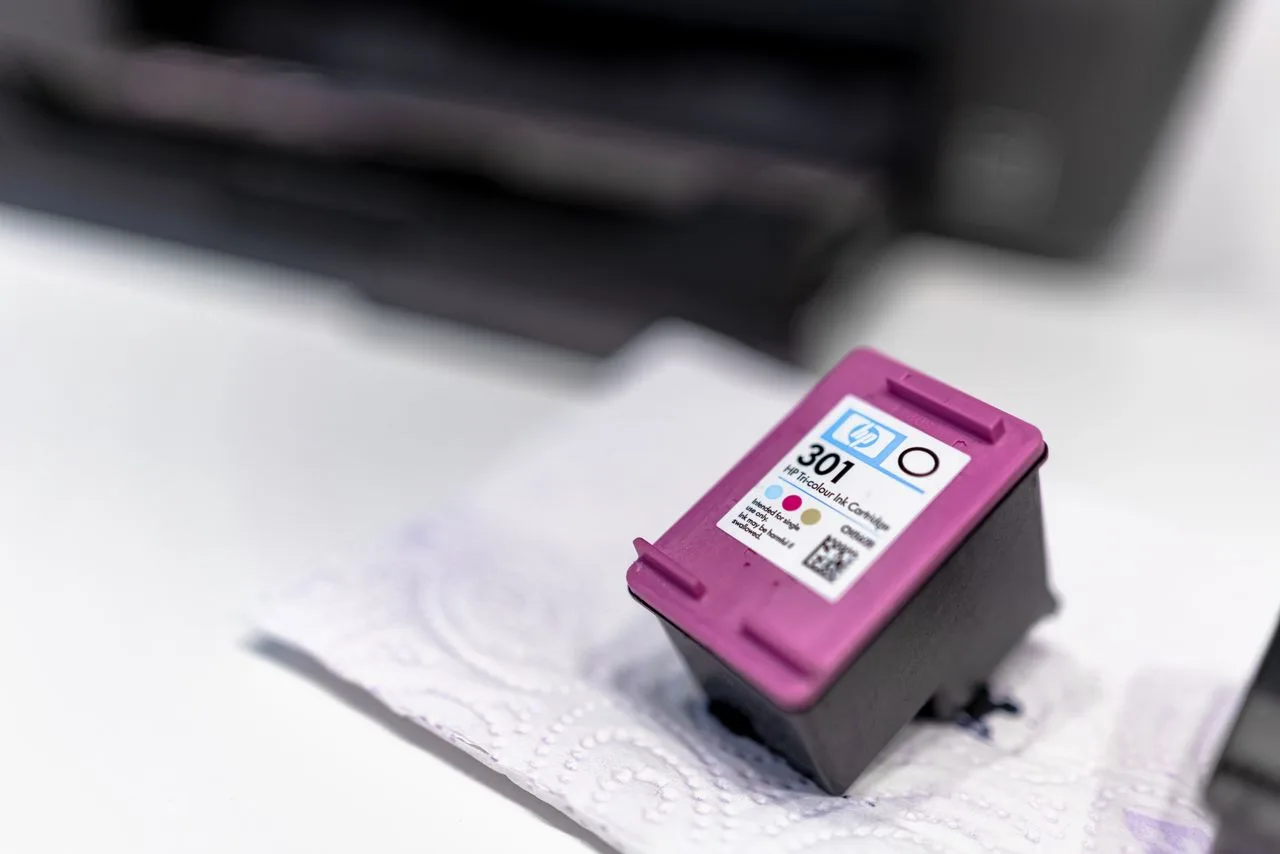
- Kartuşu Yuvasından Çıkarın: Kartuş serbest kaldıktan sonra, onu nazikçe ve yavaşça kendinize doğru çekerek yuvasından çıkarın. Kartuşu eğmemeye veya sallamamaya özen gösterin, zira içinde kalan mürekkep damlayabilir. Çıkardığınız kartuşu, mürekkep püskürtme ucunun veya kontak noktalarının hasar görmemesi için temiz bir yüzeye bırakın.
- Yeni Kartuşu Takın (İsteğe Bağlı): Eğer yeni bir kartuş takacaksanız, koruyucu bantlarını çıkardığınızdan ve yeni kartuşu doğru yönde (genellikle etiket yukarı bakacak şekilde) yuvaya ittiğinizden emin olun. Bir “klik” sesi duyduğunuzda veya mandal yerine oturduğunda, kartuş doğru şekilde takılmış demektir.
- Kapağı Kapatın ve Test Edin: Tüm kartuşları değiştirdikten veya çıkardıktan sonra, yazıcının kapağını kapatın. Yazıcı genellikle otomatik olarak bir hizalama (kalibrasyon) işlemi başlatır veya bir test sayfası yazdırmanızı ister. Bu adımları uygulayarak yeni kartuşun doğru çalıştığından emin olabilirsiniz.
İpucu: Yeni kartuşun üzerinde bulunan turuncu veya pembe renkli koruyucu bantları ve plastik kılıfları takmadan önce mutlaka çıkarın. Bunlar mürekkep akışını engeller ve yazıcınızın kartuşu tanımasını önler.
Mürekkep Püskürtmeli (Inkjet) ve Lazer (LaserJet) Kartuş Çıkarma Farkları Var mı?
Evet, mürekkep püskürtmeli (Inkjet) ve lazer (LaserJet) yazıcıların kartuş çıkarma süreçleri arasında belirgin farklar bulunur. Mürekkep püskürtmeli yazıcılar, adından da anlaşılacağı gibi sıvı mürekkep kullanan kartuşlara sahiptir. Bu kartuşlar genellikle daha küçük, hafiftir ve içinde mürekkep haznesi ile birlikte baskı kafasını da barındırabilir (örneğin HP 305, HP 652). Çıkarma işlemi yukarıda belirtildiği gibi, kartuş taşıyıcısının ortaya gelmesi ve kartuşun bastırılarak veya mandalı çekilerek serbest bırakılmasıyla gerçekleşir.
Lazer yazıcılar ise toner adı verilen ince toz halindeki mürekkebi kullanır. Toner kartuşları, inkjet kartuşlara göre çok daha büyük ve ağırdır. Bazı modellerde toner kartuşu ve görüntü tamburu (drum unit) ayrı ayrı çıkarılırken, HP LaserJet yazıcıların çoğunda bu iki parça tek bir ünite halinde (tek kartuş) bulunur. Lazer kartuşları çıkarmak için genellikle yazıcının ön kapağını açtıktan sonra, kartuşu iki yanından tutarak kendinize doğru çekmeniz yeterlidir. Mandallı mekanizma yerine, bir ray sistemi üzerinde dışarı kayarlar. Tamburun hassas yüzeyine dokunmamaya özen göstermek lazer kartuş değişiminde kritik bir detaydır. Kısacası, inkjet’lerde küçük, mandallı mekanizmalar varken, lazerlerde daha büyük, çekmeli üniteler bulunur.
Kartuş Değişiminde Sık Yapılan Hatalar ve Kaçınma Yolları
Kartuş değişimi basit bir işlem gibi görünse de, bazı yaygın hatalar yazıcınıza zarar verebilir veya baskı sorunlarına yol açabilir. En sık yapılan hatalardan biri, yazıcı kapalıyken kartuşları çıkarmaya çalışmaktır. Bu, kartuş taşıyıcısının doğru konumda olmamasına ve mekanizmaya gereksiz yük binmesine neden olur. Yazıcınızın açık olduğundan ve taşıyıcının durduğundan emin olun.
Diğer bir hata ise yanlış kartuş modeli kullanmaktır. Her yazıcı modeli, belirli bir kartuş serisiyle uyumludur (örneğin HP DeskJet 2710 için HP 305, bazı eski modeller için HP 652). Yanlış kartuşu zorla takmaya çalışmak, hem kartuş yuvasına hem de kartuşun kendisine kalıcı hasar verebilir. Kartuşun üzerindeki model numarasını veya yazıcının kullanım kılavuzunu kontrol ederek doğru modeli aldığınızdan emin olun. Ayrıca, kartuşu çıkarırken veya takarken aşırı güç uygulamaktan kaçının. Her şey nazik ve kontrollü bir şekilde yapılmalıdır. Kartuş yuvasındaki hassas elektronik kontaklara dokunmamaya özen gösterin; parmak izleri veya yağ, bağlantı sorunlarına neden olabilir. Son olarak, yeni kartuşların koruyucu bantlarını çıkarmayı unutmak da sıkça karşılaşılan bir durumdur ve yazıcının kartuşu tanımasını engeller.
Dikkat: Kartuşun altındaki baskı kafasına veya yazıcının içindeki elektronik kontaklara asla elle dokunmayın. Bu bölgeler çok hassastır ve kolayca hasar görebilir veya kirlenebilir, bu da baskı kalitesini olumsuz etkiler.
Orijinal, Muadil ve Dolum Kartuşlar: Maliyet ve Performans Karşılaştırması
Yazıcı sahiplerinin en büyük dertlerinden biri kartuş maliyetidir. Piyasada orijinal, muadil ve dolum kartuş seçenekleri mevcut. Her birinin kendine göre avantajları ve dezavantajları var. Bir HP 305 kartuş üzerinden somut maliyet örnekleriyle durumu inceleyelim:
| Seçenek | Ortalama Fiyat (HP 305 için – Haziran 2026) | Sayfa Başı Maliyet (Yaklaşık) | Baskı Kalitesi | Garanti/Risk | Örnek Kullanıcı |
|---|---|---|---|---|---|
| Orijinal Kartuş | 350 TL – 450 TL | 1.8 TL – 2.5 TL | En yüksek, tutarlı | Yazıcı garantisi devam eder, sorunsuz | Önemli belgeler basan, garantiye önem verenler |
| Muadil Kartuş | 120 TL – 180 TL | 0.7 TL – 1.2 TL | Orijinaline yakın, değişkenlik gösterebilir | Kaliteli markalarda risk az, yazıcı garantisi tartışmalı | Ekonomik baskı arayan, ortalama kaliteden memnun olanlar |
| Dolum Kartuş | 50 TL – 90 TL (dolum ücreti) | 0.3 TL – 0.6 TL | Düşükten ortaya, sık tıkanma riski | Yazıcıya zarar verme, garanti dışı kalma riski yüksek | Çok az baskı yapan, maliyet odaklı, risk alanlar |
Gördüğünüz gibi, orijinal kartuşlar ilk bakışta pahalı gibi görünse de, baskı kalitesi ve yazıcı sağlığı açısından en güvenli seçenektir. Özellikle iş yerlerinde veya önemli sunumlar için baskı alan kullanıcılar için idealdir. Muadil kartuşlar ise son dönemde oldukça popüler hale geldi. Güvenilir bir markadan alındığında, orijinaline yakın baskı kalitesi sunarken, sayfa başı maliyeti %50’ye kadar düşürebilir. Örneğin, Garanti Bankası’ndan maaşını alan bir çalışan, evdeki yazıcısında muadil kullanarak yıllık ciddi bir tasarruf sağlayabilir. Dolum kartuşlar ise en ucuz seçenek olsa da, kuruma, tıkanma ve yazıcı kafasına zarar verme riskiyle birlikte gelir. Bu nedenle, dolum kartuşu kullanmadan önce iyi düşünmek ve yazıcınızın modeline göre riskleri değerlendirmek önemlidir. Uzun vadede, ucuz dolum kartuşu, yazıcı tamir maliyetleriyle daha pahalıya patlayabilir.
Kartuş Değişimi Sonrası Yapılması Gerekenler ve Bakım Önerileri
Yeni bir kartuş taktıktan sonra işiniz tamamen bitmiş sayılmaz. Yazıcınızın sorunsuz çalışmaya devam etmesi için yapmanız gereken birkaç son adım ve düzenli bakım önerisi bulunur:
- Yazıcı Kafası Temizliği: Çoğu HP yazıcıda, yazılım üzerinden erişilebilen bir otomatik yazıcı kafası temizleme özelliği bulunur. Yeni kartuş takıldıktan sonra veya baskı kalitesinde düşüş fark ettiğinizde bu özelliği kullanarak baskı kafasındaki olası tıkanıklıkları giderebilirsiniz.
- Hizalama (Kalibrasyon): Kartuş değişimi sonrası yazıcınızın baskı kafalarını hizalaması, metinlerin ve görsellerin düzgün çıkması için önemlidir. Yazıcı genellikle bu işlemi otomatik olarak başlatır veya kontrol panelinden ya da bilgisayarınızdaki yazıcı yazılımından manuel olarak başlatmanızı ister.
- Test Sayfası Yazdırma: Tüm ayarları yaptıktan sonra bir test sayfası veya renkli bir desen yazdırmak, kartuşun doğru çalıştığını ve baskı kalitesinin tatmin edici olduğunu kontrol etmenin en iyi yoludur. Eğer hala sorunlar varsa, kartuşu doğru taktığınızdan veya koruyucu bantları tamamen çıkardığınızdan emin olun.
- Yazıcıyı Düzenli Kullanma: Yazıcıyı uzun süre kullanmamak, mürekkep kartuşlarının kurumasına ve tıkanmasına neden olabilir. Haftada en az bir veya iki sayfa renkli çıktı almak, mürekkep akışını canlı tutar ve kartuş ömrünü uzatır.
- Mürekkep Seviyelerini Takip Etme: Yazıcınızın yazılımı üzerinden mürekkep seviyelerini düzenli olarak kontrol etmek, kartuşlar tamamen bitmeden yeni kartuş sipariş etmenizi sağlar ve işlerinizin aksamasını önler.
HP yazıcınızdan kartuş çıkarma işlemi, doğru yapıldığında oldukça basittir. İster mürekkebiniz bitmiş olsun, ister baskı kalitesi sorunları yaşıyor olun, yukarıdaki adımları izleyerek bu işlemi kolayca halledebilirsiniz. Unutmayın, doğru hazırlık, nazik müdahale ve değişim sonrası yapılacak küçük kontroller, yazıcınızın ömrünü uzatacak ve sizi gereksiz masraflardan koruyacaktır. Özellikle muadil kartuşlara yönelirken güvenilir tedarikçilerden alışveriş yapmak, gelecekte yaşayabileceğiniz potansiyel sorunların önüne geçecektir. İyi baskılar dileriz!
Sıkça Sorulan Sorular
HP yazıcımda kartuşları ne zaman değiştirmeliyim?
Kartuşu çıkarırken mürekkep dökülür mü?
Muadil kartuşlar yazıcımın garantisini bozar mı?
Yeni kartuş taktıktan sonra yazıcım neden baskı yapmıyor?


Bir yanıt yazın