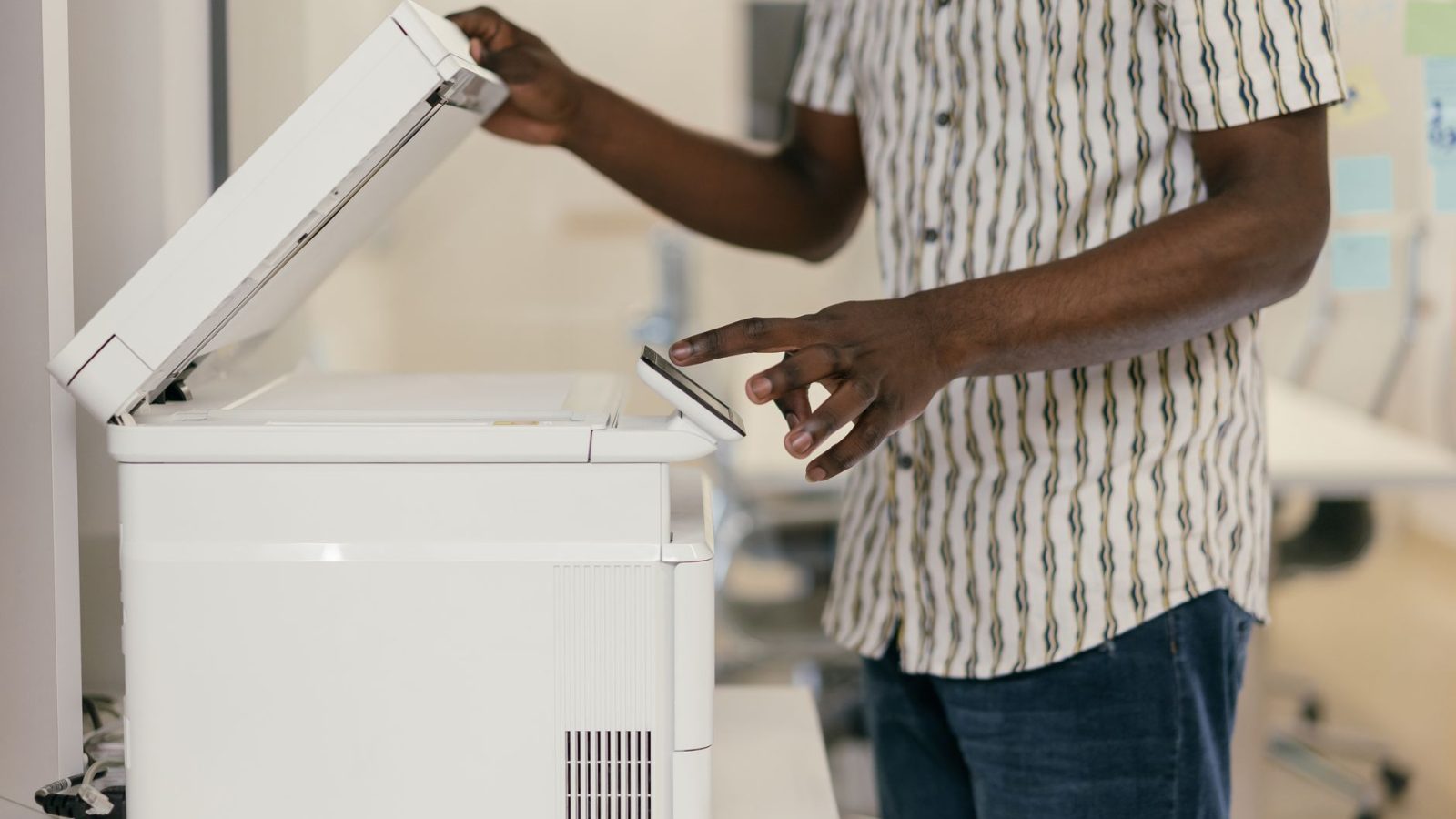
Canon yazıcı kullanıyorsanız, er ya da geç kartuş değişimiyle karşılaşacaksınız. Bu, baskı kalitenizi doğrudan etkileyen, doğru yapılmadığında yazıcınıza zarar verebilecek önemli bir işlemdir. Aslında göründüğünden çok daha basit. Ancak, hem yazıcınızın ömrünü uzatmak hem de baskılarınızdan en iyi verimi almak için bazı püf noktalarını bilmek şart. Yanlış bir hareket, hem paranızdan hem de değerli zamanınızdan edebilir.
Neden Kartuş Değişimi Gerekli? Sinyaller ve Anlamları
Kartuş değişimi sadece mürekkep bittiğinde yapılan bir işlem değil. Bazen kartuşun kuruma riski, bazen de baskı kalitesinde yaşanan düşüşler sizi bu adıma yönlendirebilir. Yazıcınız genellikle düşük mürekkep seviyesi uyarısı verir. Ancak bu uyarılar bazen yanıltıcı olabilir; yazıcı, kartuşun tamamen boşalmadan önce, koruma amaçlı olarak uyarı vermeye başlar. Yazılım seviyesinde gösterilen mürekkep seviyesi yüzde yüz doğru olmayabilir.
Peki, mürekkebin gerçekten bittiğini veya değişimin kaçınılmaz olduğunu nasıl anlarsınız? İlk ve en belirgin işaret, baskılarınızdaki solukluk, çizgilenmeler veya renklerin birbirine karışmasıdır. Özellikle renkli baskılarda bazı renklerin hiç çıkmaması veya eksik görünmesi, ilgili renk kartuşunun boşaldığına veya tıkandığına işarettir. Yazıcınızın ekranında veya bilgisayarınızda beliren “Düşük Mürekkep”, “Kartuş Boş” ya da “Kartuş Hatası” gibi mesajları da dikkate almalısınız. Bazen yazıcı, kartuşu hiç algılamayabilir. Bu durum, kartuşun tam oturmadığı veya elektronik bağlantılarında bir sorun olduğu anlamına gelebilir. Bu sinyaller, sadece mürekkebin bittiğini değil, bir de kartuşun fiziksel olarak ömrünü tamamladığını da gösterebilir.
Canon Yazıcılarda Kartuş Çeşitleri ve Farkları
Canon, yazıcı modellerine göre farklı kartuş sistemleri kullanır. Bu sistemleri anlamak, doğru kartuşu seçmeniz ve değişim sürecini yönetmeniz için kritik öneme sahiptir. Temelde iki ana kartuş sistemi bulunur: FINE kartuşlar ve ayrı mürekkep tankları.
FINE (Full-photolithography Inkjet Nozzle Engineering) Kartuşlar: Genellikle daha uygun fiyatlı Canon PIXMA modellerinde (örneğin TS serisi, MG serisi) karşımıza çıkar. Bu sistemde, siyah ve renkli mürekkep genellikle tek bir kartuşun içinde veya iki ayrı kartuşta (bir siyah, bir üç renkli) bulunur. Örneğin, Canon PG-545 siyah ve CL-546 renkli kartuşları bu yapıya sahiptir. Avantajı, kartuşu değiştirirken baskı kafasının da yenilenmesidir, bu da tıkanma sorunlarını azaltabilir. Ancak, tek bir rengin bitmesi durumunda tüm renkli kartuşu değiştirmeniz gerekebilir, bu da maliyetli olabilir.
Ayrı Mürekkep Tankları (PGI/CLI Serisi): Daha profesyonel veya yoğun kullanıma yönelik Canon PIXMA ve MAXIFY modellerinde (örneğin PGI-570/CLI-571, PGI-580/CLI-581) bulunur. Bu sistemde her renk için (siyah, camgöbeği, macenta, sarı ve bazen ek gri veya pigment siyahı) ayrı bir mürekkep tankı vardır. Avantajı, sadece biten rengi değiştirerek tasarruf etmenizi sağlamasıdır. Ancak, baskı kafası yazıcının içinde sabit olduğundan, tıkanıklık sorunları yaşanabilir ve bu durumda kafa temizliği veya profesyonel servis gerekebilir. Canon’un bazı modelleri ise entegre mürekkep tankı sistemleri (EcoTank benzeri) kullanır ki burada kartuş yerine mürekkep şişeleriyle doğrudan tank doldurulur. Bu sistem, uzun vadede sayfa başı maliyeti en düşük olan çözümdür, ancak başlangıç maliyeti daha yüksektir.
Adım Adım Canon Kartuş Değişimi: Genel Kılavuz
Canon yazıcı modeliniz ne olursa olsun, kartuş değiştirme süreci genellikle benzer adımları içerir. İşte size genel bir kılavuz:
- Yazıcınızı Açın ve Bekleyin: İlk olarak yazıcınızın açık olduğundan emin olun. Ardından yazıcının kapağını açın. Çoğu Canon modelinde, üst kapağı veya ön erişim kapağını açtığınızda, kartuş taşıyıcı otomatik olarak değişim pozisyonuna gelecektir. Bu işlem sırasında kartuş taşıyıcının hareket etmesini bekleyin ve müdahale etmeyin.
- Eski Kartuşu Çıkarın: Kartuş taşıyıcı durduğunda, değiştirmek istediğiniz kartuşu bulun. Genellikle, kartuşun üzerinde hafifçe bastırarak veya önündeki mandalı yukarı kaldırarak kilidini açmanız gerekir. Kartuş kilidi serbest kaldığında, kartuşu kendinize doğru nazikçe çekerek yuvadan çıkarın. Zorlamaktan kaçının. Mürekkep damlaması ihtimaline karşı elinizde bir peçete veya kağıt havlu bulundurmak iyi bir fikirdir.
- Yeni Kartuşu Hazırlayın: Yeni kartuşunuzu ambalajından çıkarın. Genellikle kartuşun üzerinde turuncu veya sarı renkli koruyucu bir bant bulunur. Bu bandı dikkatlice çıkarın. Bu bant, mürekkep çıkış deliğini ve hava kanalını korur. Çıkarmadan takmaya çalışırsanız baskı yapamazsınız veya yazıcınız zarar görebilir. Kartuşun altındaki elektronik temas noktalarına dokunmamaya özen gösterin.
- Yeni Kartuşu Takın: Yeni kartuşu, doğru yuvaya yerleştirin. Her kartuşun kendine özel bir yuvası vardır; yanlış yuvaya takmaya çalışmayın. Kartuşu, “klik” sesi duyana kadar bastırarak yerine oturtun. Doğru şekilde oturduğundan emin olun, aksi takdirde yazıcı kartuşu algılamayabilir.
- Kapağı Kapatın ve Test Edin: Tüm kartuşları değiştirdikten sonra yazıcının kapağını kapatın. Yazıcı, kartuşları algılamak ve kendini ayarlamak için kısa bir süre çalışacaktır. Bu süreç tamamlandığında, genellikle bir test sayfası yazdırarak veya yazılım üzerinden bir kafa temizliği/hizalama (alignment) yaparak baskı kalitesini kontrol edin.
Kartuş Değişimi Sonrası Yapılması Gerekenler
Yeni bir kartuş taktıktan sonra yazıcınızın sorunsuz çalışması için birkaç ek adım atmanız faydalı olacaktır. Öncelikle, yazıcınızın kontrol panelinden veya bilgisayarınızdaki yazıcı yazılımından “Kafa Hizalama” (Print Head Alignment) işlemi yapmalısınız. Bu işlem, baskı kafalarının kağıt üzerindeki konumunu optimize ederek keskin ve net baskılar elde etmenizi sağlar. Yanlış hizalama, baskılarda çizgilenmelere veya bulanıklığa neden olabilir. İkinci olarak, “Nozzle Kontrolü” (Nozzle Check) veya “Desen Kontrolü” yaparak tüm mürekkep püskürtme uçlarının düzgün çalıştığından emin olun. Bu test, her rengin doğru şekilde püskürtülüp püskürtülmediğini gösteren bir desen yazdırır. Eğer desenlerde boşluklar veya eksik çizgiler varsa, birkaç kez “Kafa Temizliği” (Print Head Cleaning) yapmanız gerekebilir. Bu adımlar, yeni kartuşunuzdan maksimum verim almanızı ve baskı kalitenizi garanti etmenizi sağlar.
Orijinal, Muadil ve Dolum Kartuşlar: Hangisi Sizin İçin?
Kartuş seçimi, hem baskı kalitenizi hem de cebinizi doğrudan etkiler. Piyasada üç ana seçenek bulunur: orijinal (OEM), muadil (uyumlu) ve dolum kartuşlar. Her birinin kendine göre avantajları ve dezavantajları vardır.
| Özellik | Orijinal Kartuş (OEM) | Muadil Kartuş | Dolum Kartuş |
|---|---|---|---|
| Maliyet (Ortalama) | En Yüksek (Örn: PG-545/CL-546 set 650-850 TL) | Orta (Örn: PG-545/CL-546 set 250-400 TL) | En Düşük (Mürekkep şişesi 50-100 TL) |
| Sayfa Başı Maliyet | Yüksek (~1.50 – 2.50 TL/sayfa) | Orta-Düşük (~0.60 – 1.00 TL/sayfa) | Çok Düşük (~0.10 – 0.30 TL/sayfa) |
| Baskı Kalitesi | En Yüksek, tutarlı | İyi-Çok İyi, marka ve modele göre değişir | Değişken, dolum kalitesine bağlı |
| Yazıcı Garantisi | Etkilemez | Bazı durumlarda riske atabilir | Yüksek risk, genellikle garantiyi bozar |
| Güvenilirlik | Çok yüksek, sorunsuz çalışma | Markaya göre değişir, bazen algılama sorunları | Düşük, tıkanma ve sızıntı riski |
| Çevresel Etki | Yeni üretim, geri dönüşüm programları | Yeni üretim veya geri dönüştürülmüş | Atık azaltma potansiyeli (tekrar kullanım) |
Orijinal Kartuşlar: Canon tarafından üretilen ve yazıcınızla en uyumlu çalışacak şekilde tasarlanmış kartuşlardır. En yüksek baskı kalitesini, renk doğruluğunu ve tutarlılığı sunarlar. Yazıcı garantinizi etkilemezler ve genellikle sorunsuz bir deneyim sağlarlar. Ancak, fiyatları oldukça yüksektir. Örneğin, Canon’un popüler PG-545 ve CL-546 kartuş setinin fiyatı, güncel piyasa koşullarına göre 650-850 TL bandında değişebilir. Bu da sayfa başı maliyeti 1.50 TL’nin üzerine taşıyabilir.
Muadil Kartuşlar: Üçüncü taraf üreticiler tarafından Canon yazıcılarla uyumlu olacak şekilde üretilen kartuşlardır. Fiyatları orijinal kartuşlara göre çok daha uygun olup, özellikle yoğun baskı yapanlar için cazip bir alternatiftir. Kaliteleri üreticiye göre değişmekle birlikte, iyi bir muadil kartuş, orijinaline yakın baskı kalitesi sunabilir. Ancak, bazı ucuz veya kalitesiz muadil kartuşlar, yazıcı tarafından algılanmama, baskı kalitesi sorunları veya kısa ömür gibi problemler yaratabilir. İyi bir muadil kartuş seti, 250-400 TL civarında bulunabilir ve sayfa başı maliyeti 0.60-1.00 TL seviyelerine düşürebilir.
Dolum Kartuşlar: Mevcut orijinal veya muadil kartuşunuzun içine mürekkep doldurularak tekrar kullanılmasıdır. En düşük maliyetli seçenektir; mürekkep şişeleri 50-100 TL arasında değişir ve birçok dolum için yeterlidir. Sayfa başı maliyeti 0.10-0.30 TL gibi oldukça düşük seviyelere iner. Ancak, bu yöntem risklidir. Yanlış mürekkep kullanımı, baskı kafasının tıkanmasına veya kalıcı olarak zarar görmesine neden olabilir. Ayrıca, dolum kalitesi ve kullanılan mürekkebin türü baskı kalitesini doğrudan etkiler. Genellikle yazıcı garantisini de geçersiz kılar. Özellikle FINE kartuşlarda, entegre baskı kafası belli bir ömre sahip olduğundan, sürekli dolum yapmak kafa arızalarına yol açabilir.
Karar verirken, baskı sıklığınızı, baskı kalitesi beklentinizi ve bütçenizi göz önünde bulundurmalısınız. Eğer nadiren ve kritik olmayan belgeler yazdırıyorsanız, iyi bir muadil kartuş yeterli olabilir. Profesyonel kalitede fotoğraf veya önemli belge basıyorsanız, orijinal kartuşlar ilk tercihiniz olmalı. Dolum ise, en riskli ve genellikle tavsiye edilmeyen bir seçenektir.
Canon Yazıcılarda Sık Karşılaşılan Kartuş Sorunları ve Çözümleri
Kartuş değişimi sırasında veya sonrasında bazı sorunlarla karşılaşabilirsiniz. İşte en yaygın olanları ve çözümleri:
- Kartuş Algılanmıyor Hatası: Yeni taktığınız kartuşu yazıcı tanımıyorsa, öncelikle kartuşun yuvasına tam oturduğundan emin olun. Kartuşu çıkarıp tekrar takmayı deneyin. Kartuş üzerindeki elektronik temas noktalarının temiz olduğundan emin olun; gerekirse kuru, tüy bırakmayan bir bezle silin. Yazıcının kapağını doğru kapattığınızdan emin olun. Bazen yazıcıyı kapatıp açmak (fişini çekip 1-2 dakika bekleyip tekrar takmak) basit bir resetleme sağlayabilir.
- Baskı Kalitesi Sorunları (Çizgili, Soluk, Eksik Renkler): Bu genellikle tıkanmış baskı kafalarından kaynaklanır. Yazıcınızın bakım menüsünden “Kafa Temizliği” (Print Head Cleaning) ve “Nozzle Kontrolü” (Nozzle Check) yapın. Gerekirse kafa temizliğini 2-3 kez tekrarlayın. Eğer sorun devam ederse, kartuşun kendisinde veya mürekkep püskürtme uçlarında bir sorun olabilir. Özellikle dolum kartuşlarda bu tür sorunlar daha sık görülür.
- Mürekkep Akıtması/Sızıntısı: Bu genellikle yanlış takılan bir kartuşun veya kalitesiz dolum mürekkebinin sonucudur. Kartuşu çıkarıp sızıntı olup olmadığını kontrol edin. Yazıcı içindeki mürekkep birikintilerini kuru bir bezle temizleyin. Eğer sızıntı devam ediyorsa, kartuşu değiştirmeniz gerekebilir.
- Yanlış Kartuş Hatası: Yazıcı, taktığınız kartuşun modeline uygun olmadığını belirtiyorsa, yanlış kartuşu almışsınız demektir. Canon’un her model serisi için belirli kartuş numaraları (örneğin PG-545, CLI-571) vardır. Yazıcınızın kılavuzundan veya üzerinde yazan model numarasından doğru kartuşu teyit edin.
Kartuş Maliyetlerinden Tasarruf Etmenin Yolları
Yazıcı kartuşları, özellikle sık baskı yapanlar için ciddi bir maliyet kalemi olabilir. Ancak akıllıca adımlar atarak bu maliyetleri önemli ölçüde düşürebilirsiniz.
1. Taslak Modu Kullanın: Kritik olmayan belgeleri (iç yazışmalar, taslaklar, notlar) yazdırırken mutlaka “Taslak Modu”nu (Draft Mode) kullanın. Bu mod, daha az mürekkep kullanarak baskı yapar ve baskı hızı da daha yüksek olur. Kalite biraz düşse de, özellikle metin tabanlı belgeler için yeterlidir ve mürekkep tüketimini %30-50 oranında azaltabilir.
2. Çift Taraflı Baskı Yapın: Kağıt tasarrufu sağladığı kadar, bazı yazıcı modellerinde çift taraflı baskı mürekkep dağılımını optimize ederek dolaylı yoldan mürekkep tasarrufuna da katkıda bulunabilir. Ayrıca, çevre dostu bir yaklaşımdır.
3. Gereksiz Baskılardan Kaçının: Yazdırmadan önce belgeyi dikkatlice gözden geçirin. Web sayfalarını yazdırırken sadece ihtiyacınız olan bölümleri seçmeye özen gösterin. Bazı web sayfaları, reklamlar ve gereksiz görsellerle dolu olabilir. Yazdırma önizlemesini kullanarak sadece gerekli kısımları yazdırın.
4. Büyük Boyutlu Kartuşları Tercih Edin: Canon, birçok kartuş modeli için standart (PG-545) ve XL (PG-545XL) olmak üzere iki farklı kapasite sunar. XL kartuşlar, başlangıçta biraz daha pahalı olsa da, sayfa başı maliyeti açısından çok daha ekonomiktir. Örneğin, standart bir PG-545 kartuş 180 sayfa basarken, XL modeli 400 sayfaya kadar baskı yapabilir. Toplamda ödediğiniz paraya göre daha fazla mürekkep ve daha düşük sayfa başı maliyet elde edersiniz.
5. Kaliteli Muadil Kartuş Araştırın: Eğer orijinal kartuş bütçenizi zorluyorsa, piyasadaki güvenilir markaların kaliteli muadil kartuşlarını araştırın. Kullanıcı yorumlarını okuyun ve garantili ürünleri tercih edin. Unutmayın, çok ucuz muadil kartuşlar genellikle kaliteden ve uyumluluktan ödün verir. Uzun vadede yazıcınıza zarar verme veya daha fazla sorun çıkarma riski taşırlar. Güvendiğiniz bir tedarikçiden alışveriş yapmak, bu konuda önemlidir.
6. Düzenli Kullanım: Yazıcınızı çok uzun süre kullanmamak, mürekkebin kartuş içinde kurumasına ve baskı kafalarının tıkanmasına neden olabilir. Bu da kartuşun erken bitmesine veya baskı kalitesinin düşmesine yol açar. Haftada en az bir kez küçük bir baskı alarak (renkli bir test sayfası bile olsa) mürekkep akışını canlı tutabilirsiniz.
Canon yazıcınızda kartuş değiştirmek, basit ama dikkat gerektiren bir işlemdir. Doğru kartuşu seçmek, değişim adımlarını titizlikle uygulamak ve sonrasında gerekli ayarlamaları yapmak, hem yazıcınızın ömrünü uzatacak hem de baskılarınızdan en iyi verimi almanızı sağlayacaktır. Unutmayın, her zaman en pahalı seçenek en iyisi değildir, önemli olan sizin kullanım alışkanlıklarınıza ve bütçenize en uygun çözümü bulmaktır. Maliyetleri düşürmek için taslak modu ve XL kartuşlar gibi seçenekleri değerlendirerek, baskı harcamalarınızı daha yönetilebilir hale getirebilirsiniz.
Sıkça Sorulan Sorular
Canon yazıcı kartuşunu ne zaman değiştirmeliyim?
Orijinal, muadil veya dolum kartuşlardan hangisini seçmeliyim?
Kartuş değişimi sonrası yazıcımda ne yapmalıyım?
Canon yazıcım yeni kartuşu neden algılamıyor?
Canon kartuş maliyetlerinden nasıl tasarruf edebilirim?


Bir yanıt yazın