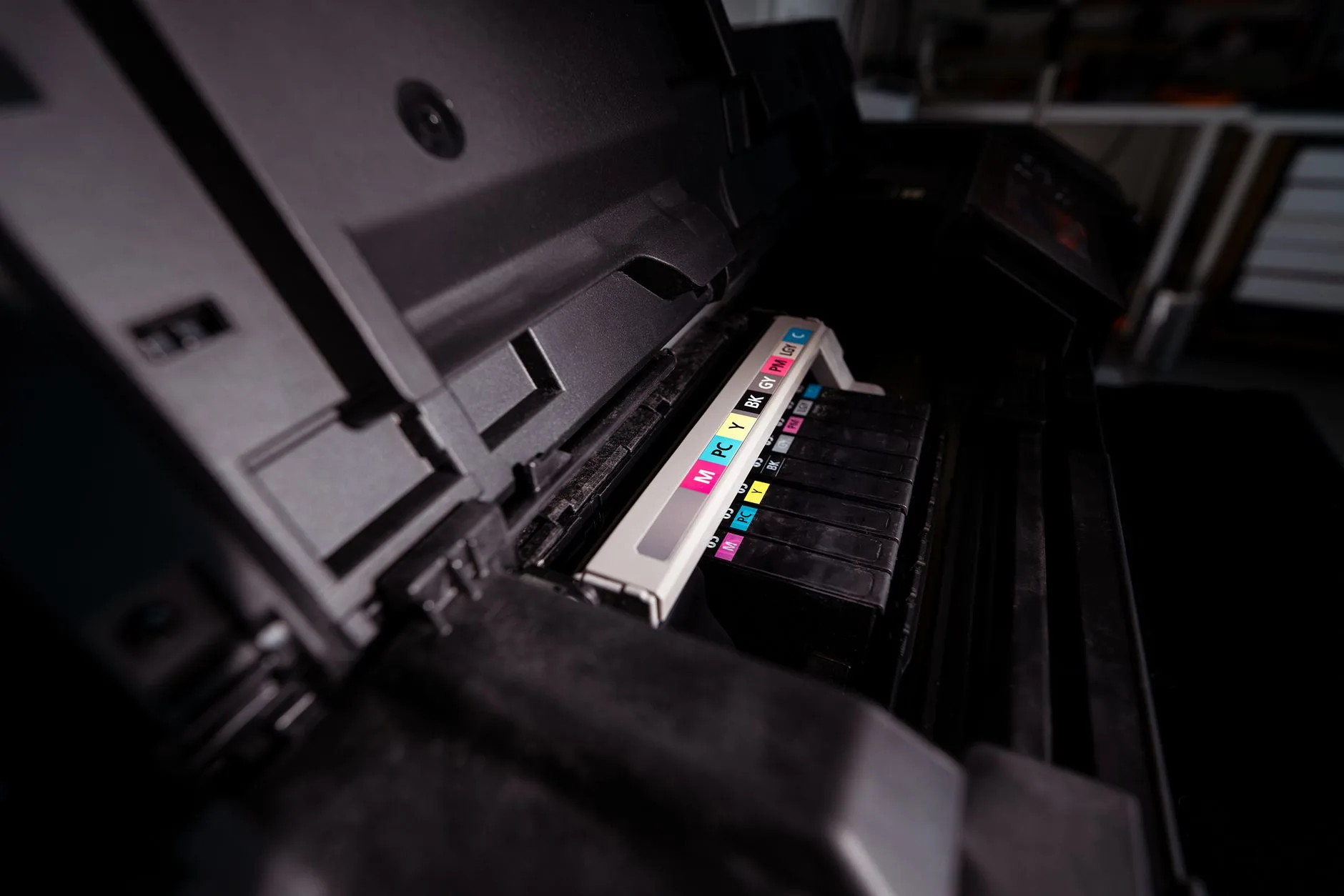
HP yazıcınızdan çıkan her baskının çizgili, soluk veya eksik olduğunu gördüğünüzde yaşadığınız o can sıkıntısı, eminiz ki size de tanıdık geliyordur. Bu durumun en yaygın nedeni, kartuşların baskı kafalarındaki minik mürekkep püskürtme deliklerinin tıkanmasıdır. Neyse ki, çoğu zaman bu bir kartuşu çöpe atmanız gerektiği anlamına gelmez. Doğru yöntemlerle yapacağınız basit bir temizlik işlemi, hem baskı kalitenizi geri getirecek hem de yeni bir kartuş alma masrafından sizi kurtaracaktır. Hadi, bu sorunu nasıl ortadan kaldıracağımıza yakından bakalım.
HP Kartuş Temizliği Neden Bu Kadar Önemli?
Aslında HP yazıcı kartuş temizliği, sadece baskı kalitesini iyileştirmekten çok daha fazlasıdır. Yazıcı kartuşları, binlerce mikroskobik püskürtme deliği aracılığıyla mürekkebi kağıda aktarır. Bu delikler, uzun süre kullanılmadığında veya ortamdaki toz partikülleri nedeniyle kolayca tıkanabilir. Mürekkep, hava ile temas ettiğinde kuruma eğilimindedir ve bu da püskürtme kanallarında kurumuş tortulara yol açar. özetle, yazıcınızın renkleri doğru basamaması, metinlerin bulanık çıkması veya tamamen eksik çizgilerle karşılaşmanız kaçınılmaz olur.
Bu tıkanıklıklar sadece estetik bir sorun yaratmakla kalmaz, bunun yanında kartuşun ömrünü de kısaltır. Tıkanmış bir kartuş, mürekkebi verimli bir şekilde kullanamadığı için daha çabuk boşalmış gibi görünebilir, oysa içinde hala kullanılabilir mürekkep vardır. Ayrıca, yazıcı temizleme döngülerini sıkça tekrarlamak da mürekkep tüketimini artırır. Düzenli ve doğru kartuş temizliği, hem mevcut kartuşlarınızdan maksimum verim almanızı sağlar hem de uzun vadede yeni kartuş maliyetlerinden önemli ölçüde tasarruf etmenize yardımcı olur. Düşünsenize, sayfa başı maliyetiniz 2.5 TL iken, kartuş tıkanıklığı yüzünden çıkan hatalı baskılarla bu maliyet 3-4 TL’ye kadar çıkabilir. Bu da özellikle ev ofis veya küçük işletmeler için aylık yüzlerce liralık ekstra bir gider demektir.
Kartuşunuzun Tıkanıp Tıkanmadığını Nasıl Anlarsınız?
Kartuşunuzun temizliğe ihtiyacı olup olmadığını anlamak aslında oldukça kolaydır. Yazıcınızdan çıkan baskılardaki belirli işaretler, size yol gösterecektir. En belirgin işaretler arasında yatay veya dikey çizgiler, belirli renklerin tamamen eksik olması veya soluk görünmesi yer alır. Örneğin, bir renkli baskı alırken kırmızı tonların turuncuya çalması veya mavinin yerine gri tonlar görmeniz bir göstergedir. Metin baskılarında ise harflerin eksik kısımları, bulanık kenarlar veya bir paragrafın ortasında aniden beliren boşluklar, baskı kafasında bir sorun olduğuna işaret eder.
En net teşhis yöntemi ise bir test sayfası yazdırmaktır. Çoğu HP yazıcı, bu işlevi doğrudan kontrol panelinden veya bilgisayarınızdaki yazıcı yazılımı aracılığıyla sunar. Test sayfası genellikle her rengin bir örneğini ve bazen ince ızgara desenlerini içerir. Bu sayfa üzerindeki herhangi bir kesinti, eksiklik veya renk bozukluğu, kartuşunuzun tıkanmış olduğunu veya temizliğe ihtiyaç duyduğunu açıkça gösterir. Test sayfası, sorunun hangi renkte veya hangi kartuşta olduğunu anlamanıza da yardımcı olur. Örneğin, HP Deskjet modellerinde “Yazıcı Bakımı” menüsünden kolayca bir test sayfası yazdırabilirsiniz.
HP Yazıcınızın Dahili Temizleme Özelliğini Kullanmak
Kartuş temizliğine başlamanın ilk ve en az zahmetli yolu, HP yazıcınızın dahili temizleme özelliğini kullanmaktır. Çoğu HP yazıcı, yazıcı kafasındaki hafif tıkanıklıkları gidermek için otomatik bir temizleme döngüsüne sahiptir. Bu özellik, kartuşlardan bir miktar mürekkebi yüksek basınçla püskürterek tıkanıklıkları açmaya çalışır.
Bu Özelliği Nasıl Kullanırsınız?
Yazıcının Kontrol Paneli Üzerinden:
- Yazıcınızın ekranındaki menüye girin.
- Genellikle ‘Ayarlar’, ‘Bakım’, ‘Araçlar’ veya ‘Yardımcı Programlar’ gibi bir başlık altında ‘Yazıcı Kafası Temizle’, ‘Kartuş Temizle’ veya ‘Bakım’ seçeneğini bulabilirsiniz.
- Bu seçeneği seçin ve talimatları izleyin. Yazıcı, birkaç dakika sürebilen bir temizleme döngüsü başlatacaktır.
- Örneğin, HP OfficeJet serisi yazıcılarda bu menüye ‘Ayarlar > Yazıcı Bakımı > Yazıcı Kafası Temizle’ yoluyla ulaşılır.
Bilgisayar Üzerinden:
- Windows Kullanıcıları İçin: ‘Denetim Masası’na gidin, ‘Aygıtlar ve Yazıcılar’ı açın. HP yazıcınıza sağ tıklayın ve ‘Yazdırma Tercihleri’ veya ‘Yazıcı Özellikleri’ni seçin. Genellikle ‘Hizmetler’, ‘Bakım’ veya ‘Yardımcı Programlar’ sekmesi altında ‘Yazıcı Kafası Temizle’ veya ‘Kartuş Temizle’ düğmesini bulursunuz.
- macOS Kullanıcıları İçin: ‘Sistem Ayarları’nı (eski adıyla Sistem Tercihleri) açın, ‘Yazıcılar ve Tarayıcılar’a tıklayın. HP yazıcınızı seçin ve ‘Seçenekler ve Sarf Malzemeleri’ veya ‘Bakım’ sekmesini arayın. Buradan yazıcı kafası temizleme özelliğini başlatabilirsiniz.
Dahili temizleme işlemi tamamlandıktan sonra bir test sayfası yazdırarak sonuçları kontrol edin. Eğer baskı kalitesi hala tatmin edici değilse, işlemi bir veya iki kez daha tekrarlayabilirsiniz. Ancak unutmayın ki her temizleme döngüsü bir miktar mürekkep tüketir. Bu nedenle, sorunu çözmüyorsa sürekli tekrarlamak yerine manuel temizliğe geçmek daha mantıklı olacaktır.
Manuel Kartuş Temizliği: Adım Adım Rehber (En Etkili Yöntem)
Yazıcınızın dahili temizleme özelliği işe yaramadıysa veya kartuşlarınız uzun süredir kullanılmadığı için ciddi şekilde tıkanmışsa, manuel temizlik en etkili çözüm olacaktır. Bu yöntem biraz daha dikkat gerektirse de, doğru yapıldığında tıkanmış bir kartuşu hayata geri döndürme potansiyeli çok yüksektir.
Nelere İhtiyacınız Var?
- Tüy bırakmayan yumuşak bir bez veya kağıt havlu
- Ilık su (kaynar olmasın)
- İzopropil alkol (isteğe bağlı, daha inatçı tıkanıklıklar için)
- Pamuklu çubuklar
- Eldiven (mürekkebi ellerinize bulaştırmamak için)
- Küçük, sığ bir kase
- Yazıcıyı Kapatın ve Fişini Çekin: Bu, olası elektrik çarpmalarını önler ve yazıcının elektronik bileşenlerine zarar vermemenizi sağlar. Güvenliğiniz her şeyden önemlidir.
- Kartuşları Yazıcıdan Çıkarın: Yazıcınızın kapağını açın ve kartuş taşıyıcısı ortaya çıktığında kartuşları dikkatlice çıkarın. HP kartuşları genellikle bir mandal veya bas-çek mekanizmasıyla yerinden çıkar. Hangi kartuşun nerede durduğunu not etmek, geri takarken işinizi kolaylaştıracaktır.
- Kartuş Kontaklarını Temizleyin: Kartuşun arkasında veya yan tarafında, yazıcıyla iletişim kurmasını sağlayan altın veya bakır renkli metal kontaklar bulunur. Bu kontakları, hafifçe alkole batırılmış pamuklu bir çubukla nazikçe silin. Bu işlem, elektrik bağlantısındaki olası kir veya mürekkep kalıntılarını temizleyerek yazıcının kartuşu doğru algılamasına yardımcı olur.
- Baskı Kafasını Temizleyin: Bu adım en kritik olanıdır. Kartuşun alt tarafında, mürekkebin püskürtüldüğü küçük nozülleri içeren baskı kafası bulunur. Tüy bırakmayan bir bezi veya kağıt havluyu hafifçe ılık suyla nemlendirin. Kartuşu, baskı kafası aşağı bakacak şekilde nemli bezin üzerine birkaç saniye bastırın ve bekleyin. Mürekkebin beze aktığını ve kurumuş tortuların çözüldüğünü görmelisiniz. Bezin sürekli temiz bir yüzeyini kullanmaya özen gösterin.
- İnatçı Tıkanıklıklar İçin Ilık Suda Bekletme (Dikkatli Olun): Eğer baskı kafası çok tıkalıysa, küçük bir kaseye yaklaşık 1-2 cm yüksekliğinde ılık su doldurun. Kartuşu, sadece baskı kafası suya değecek şekilde kaseye yerleştirin. Asla kartuşun elektrik kontaklarının suya değmesine izin vermeyin. Bu şekilde 5-10 dakika bekletmek, kurumuş mürekkebin yumuşamasına ve çözülmesine yardımcı olur. Süre sonunda tekrar nemli bir bezle baskı kafasını silin.
- Kartuşu Kurulayın: Temizlik işlemi bittikten sonra, kartuşu tüy bırakmayan temiz bir bezle nazikçe kurulayın. Özellikle elektrik kontaklarının ve baskı kafasının çevresindeki nemi tamamen giderdiğinizden emin olun. Kartuşu geri takmadan önce tamamen kuruması için birkaç dakika beklemek faydalı olacaktır.
- Kartuşları Tekrar Takın ve Test Edin: Kartuşları yazıcıdaki doğru yuvalarına dikkatlice yerleştirin. Yazıcının kapağını kapatın, fişini takın ve yazıcıyı açın. Bir test sayfası yazdırarak temizliğin başarılı olup olmadığını kontrol edin. Genellikle ilk birkaç baskı biraz soluk çıkabilir, ancak baskı kalitesi zamanla düzelmelidir. Gerekirse dahili temizleme döngüsünü bir kez daha çalıştırabilirsiniz.
Kartuş Temizliğinde Sık Yapılan Hatalar ve Kaçınılması Gerekenler
Kartuş temizliği basit bir işlem olsa da, bazı yaygın hatalar faydadan çok zarar verebilir. Bu hatalardan kaçınmak, hem kartuşlarınızın ömrünü uzatacak hem de yazıcınıza zarar verme riskini azaltacaktır. İlk olarak, asla sert cisimlerle baskı kafalarını kazımaya veya fırçalamaya çalışmayın. Baskı kafasındaki nozüller son derece hassastır ve en ufak bir fiziksel hasar bile kartuşu kalıcı olarak kullanılmaz hale getirebilir.
İkinci olarak, yanlış temizlik malzemeleri kullanmaktan kaçının. Aseton, tiner, çamaşır suyu gibi agresif kimyasallar, mürekkep kanallarına ve kartuşun plastik yapısına zarar verebilir. Daima ılık su ve/veya izopropil alkol gibi güvenli çözeltileri tercih edin. Üçüncü olarak, kartuşu çok uzun süre suda bekletmek veya elektrik kontaklarının suya değmesine izin vermek, kartuşun içindeki elektronik devrelere zarar verebilir. Suyun sadece baskı kafasına temas ettiğinden emin olun. Son olarak, ıslak veya nemli bir kartuşu yazıcıya takmaktan kaçının. Bu, yazıcının içindeki elektronik bileşenlere kısa devre yaptırabilir ve ciddi arızalara yol açabilir. Her zaman kartuşun tamamen kuruduğundan emin olun.
Kartuş Ömrünü Uzatmak İçin Ek İpuçları ve Tasarruf Yolları
Kartuş temizliği, tıkanıklık sorunlarını çözmek için harika bir yöntemdir, ancak daha da iyisi, tıkanıklıkların önüne geçmektir. İşte kartuşlarınızın ömrünü uzatmak ve baskı maliyetlerinizi düşürmek için uygulayabileceğiniz bazı pratik ipuçları:
- Düzenli Kullanım: Yazıcınızı haftada en az bir kez kısa da olsa kullanmaya çalışın. Birkaç satırlık bir metin veya bir test sayfası yazdırmak, mürekkebin kanallarda hareket etmesini sağlayarak kurumasını engeller.
- Doğru Saklama: Kartuşları direkt güneş ışığından ve aşırı sıcak veya soğuk ortamlardan uzak tutun. Orijinal ambalajında veya hava almayan bir kapta saklamak, ömrünü uzatır.
- Yazıcıyı Doğru Kapatma: Yazıcınızı kapatırken fişini aniden çekmeyin. Yazıcının kendi kapatma düğmesini kullanarak kapanmasını bekleyin. Bu, yazıcının baskı kafasını otomatik olarak koruma konumuna getirmesini sağlar ve mürekkep kurumasını geciktirir.
- Kaliteli Mürekkep Seçimi: Muadil kartuş kullanıyorsanız, güvenilir markalardan alınan ve kaliteli mürekkep içeren ürünleri tercih edin. Düşük kaliteli mürekkepler, daha kolay tıkanıklığa yol açabilir ve baskı kafasına zarar verebilir.
Orijinal, Muadil ve Dolum Kartuş Karşılaştırması: Maliyet ve Performans
Kartuş seçimi, uzun vadede baskı maliyetlerinizi en çok etkileyen faktörlerden biridir. İşte farklı kartuş türlerinin karşılaştırması:
| Kriter | Orijinal Kartuş (OEM) | Muadil Kartuş (Yan Sanayi) | Kartuş Dolumu |
|---|---|---|---|
| Fiyat (HP 305 örneği) | ~400 – 550 TL | ~150 – 250 TL | ~70 – 120 TL |
| Sayfa Başı Maliyet (Ort.) | ~3.30 TL (120 sayfa için) | ~1.80 TL (100 sayfa için) | ~0.90 TL (100 sayfa için) |
| Baskı Kalitesi | En yüksek, tutarlı | Değişken, iyi markalarda yeterli | Değişken, dolum kalitesine bağlı |
| Güvenilirlik | Yüksek, yazıcı garantisi | Orta, bazı sorunlar olabilir | Düşük, tıkanma riski yüksek |
| Yazıcı Garantisi | Etkilemez | Bazı durumlarda etkileyebilir | Genellikle etkiler |
| Çevresel Etki | Yeni üretim | Yeni üretim | En düşük (tekrar kullanım) |
Gördüğünüz gibi, orijinal kartuşlar ilk bakışta pahalı görünse de, baskı kalitesi ve güvenilirlik açısından zirvededir. Muadil kartuşlar ise ciddi bir maliyet avantajı sunarken, kalite ve güvenilirlik konusunda marka seçimi kritik hale geliyor. Örneğin, bir HP 305 kartuşun orijinali ortalama 450 TL civarındayken, muadili 180 TL’ye bulunabiliyor. Sayfa başı maliyetleri de bu farkı net gösteriyor. Kaliteli bir muadil kartuş, baskı ihtiyaçlarınızın %80’ini karşılarken, sayfa başı maliyetinizi %50’den fazla düşürebilir. Önemli sunumlar veya fotoğraf baskıları için orijinal, günlük belge baskıları için ise iyi bir muadil tercih edebilirsiniz. Kartuş dolumu ise en ekonomik seçenek olsa da, tıkanma ve baskı kalitesi sorunlarıyla karşılaşma riski en yüksek olanıdır.
HP yazıcı kartuşlarınızı düzenli olarak temizlemek ve yukarıdaki ipuçlarını uygulamak, yazıcınızdan alacağınız verimi artırmanın ve gereksiz maliyetlerden kaçınmanın anahtarıdır. Unutmayın, küçük bir bakım rutini, hem cüzdanınızı hem de yazıcınızın ömrünü korumanıza yardımcı olur. Artık çizgili baskılara veya soluk renklere veda edebilir, net ve canlı çıktılarla işlerinize devam edebilirsiniz.
Sıkça Sorulan Sorular
HP kartuşumu ne sıklıkla temizlemeliyim?
Tüm HP kartuşları manuel olarak temizlenebilir mi?
Kartuş temizliği mürekkebi bitirir mi?
Hangi temizlik malzemelerini kesinlikle kullanmamalıyım?



Bir yanıt yazın