Epson Yazıcılarda Kartuş Değişimi Neden Önemli?
Epson yazıcı kullanıyorsanız, er ya da geç kartuş değiştirme zamanı gelecektir. Aslında bu, yazıcınızın sağlıklı çalışması ve baskı kalitesinin korunması için basit ama kritik bir işlemdir. Pek çok kullanıcı için bu durum biraz stresli olabilir; acaba yanlış bir şey yapar mıyım, yazıcı bozulur mu endişesi taşınır. Oysa doğru adımları izlediğinizde, Epson yazıcınızda kartuş değişimi çocuk oyuncağıdır. Üstelik düzenli ve doğru kartuş değişimi, yazıcınızın ömrünü uzatır, baskı kafalarının tıkanmasını engeller ve her zaman canlı, net çıktılar almanızı sağlar. Özellikle bireysel renk kartuşlarına sahip Epson modelleri, biten rengi tek başına değiştirme esnekliği sunarak maliyetleri bir nebze düşürse de, yine de doğru kartuşu seçmek ve takmak büyük önem taşır.
Epson yazıcılar, genellikle mürekkep püskürtmeli teknolojiyi kullanır ve çoğu modelde her renk için ayrı kartuş bulunur. Bu, biten rengi tek başına değiştirmenizi sağlar, ki bu da özellikle tek bir rengi yoğun kullananlar için oldukça avantajlıdır. Ancak, kartuşlar boşaldığında veya mürekkep seviyesi kritik düzeye indiğinde yazıcı genellikle sizi uyarır. Bu uyarıları dikkate almamak veya boş kartuşla baskı yapmaya çalışmak, baskı kafalarına zarar verebilir. Kuru baskı kafaları, tıkanma riskini artırır ve bazen geri döndürülemez arızalara yol açabilir. Bu nedenle, yazıcınızın size verdiği sinyalleri ciddiye almak ve kartuş değişimini zamanında yapmak, hem baskı kalitenizi korumanız hem de potansiyel pahalı onarımlardan kaçınmanız açısından hayati derecede önemlidir.
Adım Adım Epson Kartuş Değişimi Rehberi
Epson yazıcınızda kartuş değiştirmek, düşündüğünüzden daha kolaydır. İşte adım adım yapmanız gerekenler:
- Hazırlık Aşaması: İlk olarak, yazıcınızın açık ve fişe takılı olduğundan emin olun. Yeni kartuşlarınızı ambalajından çıkarmadan yanınızda bulundurun. Kartuşları takmadan hemen önce açmak, mürekkebin kurumasını önler. Ayrıca, yazıcınızın modeline özel kullanım kılavuzunu kontrol etmek, spesifik adımlar için size yol gösterebilir. Ellerinizin temiz olduğundan emin olun, çünkü mürekkep lekesi kolayca bulaşabilir. İhtiyaç duyarsanız, bir çift eldiven kullanmak iyi bir fikir olabilir.
- Kartuş Taşıyıcısını Konumlandırma: Yazıcınızın “Mürekkep” veya “Kartuş Değiştirme” düğmesine basın (bazı modellerde bu bir damla veya kartuş simgesi olabilir). Bu düğmeye bastığınızda, baskı kafası ve kartuş taşıyıcısı genellikle değişime uygun konuma gelir ve durur. Bazı Wi-Fi özellikli modellerde bu işlemi yazıcı yazılımı üzerinden de başlatabilirsiniz. Eğer taşıyıcı hareket etmezse, yazıcının kapağını açıp birkaç saniye beklemeyi deneyin.
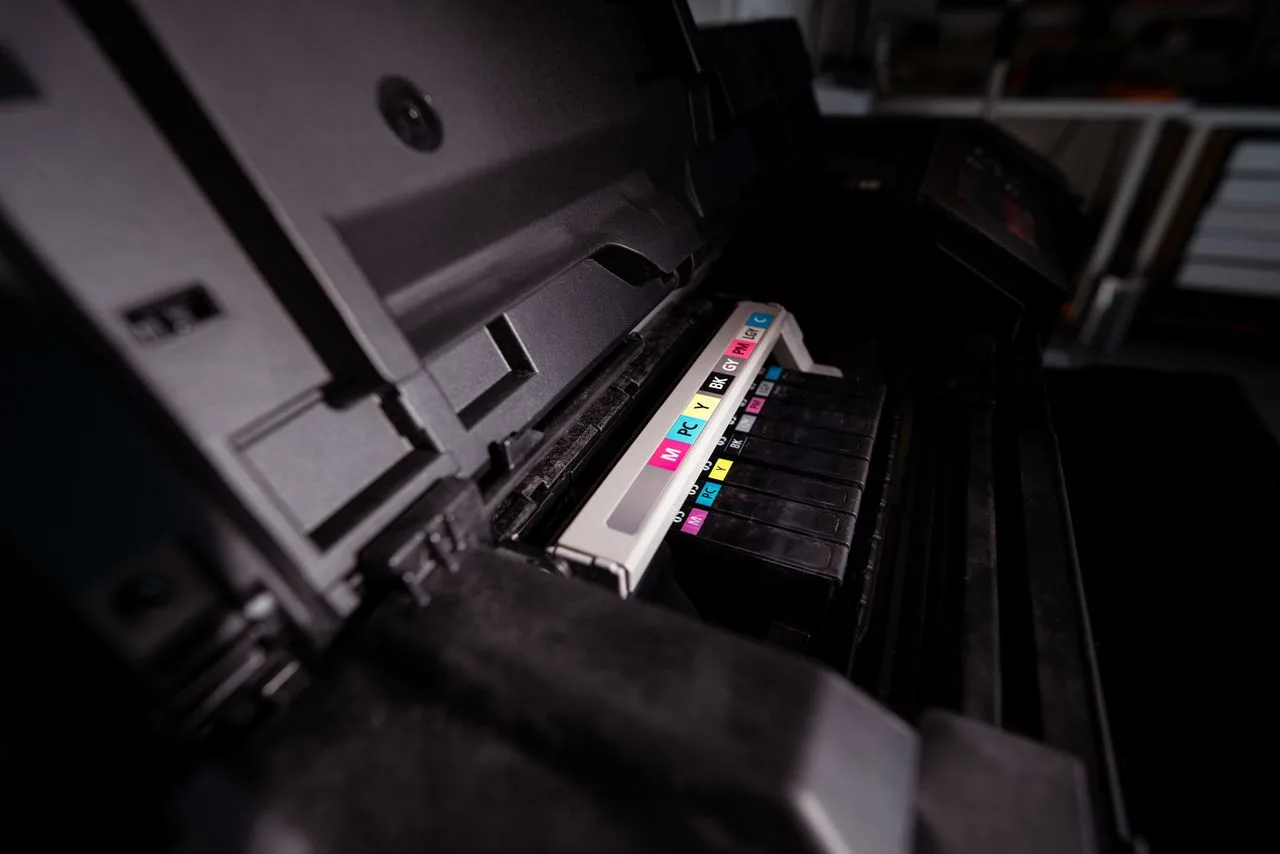
- Eski Kartuşları Çıkarma: Taşıyıcı uygun konuma geldiğinde, değiştirmek istediğiniz kartuşun üzerine hafifçe bastırın. Bir tık sesi duyduğunuzda, kartuş yukarı doğru fırlayacak veya gevşeyecektir. Ardından, kartuşu yuvasından dikkatlice çekerek çıkarın. Eski kartuşları hemen atmayın; bazı geri dönüşüm programları veya dolum merkezleri bunları kabul edebilir. Her kartuşun kendine ait bir rengi olduğunu unutmayın ve hangi rengi çıkardığınıza dikkat edin.
- Yeni Kartuşları Takma: Yeni kartuşu ambalajından çıkarın. Genellikle kartuşun üzerinde, mürekkep akışını engelleyen sarı veya mavi renkli bir koruyucu bant bulunur. Bu bandı dikkatlice çıkarın; ancak kartuşun altındaki çipli veya mürekkep çıkış kısmına dokunmamaya özen gösterin. Kartuşu, doğru renk yuvasına (genellikle yuvanın üzerinde renk sembolü bulunur) doğru açıyla yerleştirin ve yerine oturana kadar hafifçe itin. Bir tık sesi duyduğunuzda, kartuşun doğru oturduğunu anlarsınız.
- İşlemi Tamamlama ve Hizalama: Tüm kartuşları değiştirdikten sonra, yazıcının kapağını kapatın. Yazıcı otomatik olarak mürekkep yükleme veya kartuşları tanıma işlemine başlayacaktır. Bu işlem birkaç dakika sürebilir. Ardından, yazıcınız genellikle bir test sayfası yazdırarak baskı kafası hizalamasını kontrol etmenizi isteyecektir. Bu adımı atlamamanız, en iyi baskı kalitesini elde etmeniz için önemlidir. Eğer test çıktısında sorunlar varsa, yazıcınızın kontrol panelinden veya bilgisayarınızdaki yazıcı yazılımından kafa temizliği ve hizalama işlemlerini yapabilirsiniz.
Epson Yazıcım Yeni Kartuşu Neden Tanımıyor?
Yeni bir kartuş taktıktan sonra yazıcınızın onu tanımaması oldukça can sıkıcı bir durumdur. Bu genellikle birkaç nedenden kaynaklanır. Öncelikle, kartuşu doğru şekilde yerleştirmemiş olabilirsiniz; bazen tam oturmadığında yazıcı bağlantı kuramaz. Kartuşu tekrar çıkarıp, yerine tam oturduğundan emin olarak takmayı deneyin. İkinci olarak, kartuşun üzerindeki çip veya elektronik kontaklar kirlenmiş veya hasar görmüş olabilir. Küçük bir parça kağıt havlu veya pamuklu çubukla çipleri nazikçe silerek temizlemeyi deneyin. Son olarak, özellikle muadil kartuş kullanıyorsanız, yazıcı yazılımınız veya aygıt yazılımınız (firmware) güncellenmiş olabilir ve bu yeni kartuşu tanımıyor olabilir. Bu durumda, bazen yazıcı yazılımını eski bir sürüme döndürmek veya kartuş üreticisinin önerdiği çözümleri denemek gerekebilir. Yazıcınızın fişini çekip birkaç dakika bekledikten sonra tekrar takarak sıfırlamayı da deneyebilirsiniz.
Orijinal, Muadil ve Dolum Kartuşlar: Epson İçin Hangisi?
Baskı maliyetleri, yazıcı sahiplerinin en çok dert yandığı konulardan biri. Epson yazıcınız için kartuş seçimi yaparken karşınıza üç ana seçenek çıkar: orijinal, muadil (uyumlu) ve dolum (veya EcoTank gibi tank sistemleri). Her birinin kendine göre avantajları ve dezavantajları var.
| Özellik | Orijinal Kartuş (Epson) | Muadil Kartuş (Uyumlu) | Epson EcoTank (Tank Sistemi) |
|---|---|---|---|
| Maliyet (İlk Alım) | Yüksek | Düşük | Yüksek (yazıcı fiyatı) |
| Maliyet (Sayfa Başı) | ~1.8 TL – 2.5 TL | ~0.6 TL – 1.0 TL | ~0.05 TL – 0.15 TL |
| Baskı Kalitesi | En Yüksek | Değişken (Orta-İyi) | Çok Yüksek |
| Garanti ve Güvenilirlik | Yüksek (Yazıcı garantisini etkilemez) | Düşük (Yazıcı garantisini etkileyebilir) | Yüksek (Epson tarafından desteklenir) |
| Mürekkep Kapasitesi | Standart/XL | Standart/XL | Çok Yüksek (ml bazında) |
| Çevre Dostu | Geri Dönüşüm programları | Değişken | Az Atık (şişe dolumu) |
| Riskler | Yok | Tanınmama, kalite düşüşü, yazıcı hasarı | İlk yatırım maliyeti |
Epson EcoTank Modelleri Kartuş Değişimi Yerine Ne Sunuyor?
EcoTank modelleri, Epson’un kartuş derdine radikal bir çözümüdür. Bu yazıcılarda geleneksel kartuşlar yerine, yazıcının içine entegre edilmiş büyük mürekkep tankları bulunur. Mürekkep bittiğinde, kartuş değiştirmek yerine özel mürekkep şişeleriyle tankları doldurursunuz. Bu sistem, sayfa başı maliyetleri inanılmaz derecede düşürür. Örneğin, EcoTank modelleri için bir şişe mürekkep (genellikle 65-70 ml) ortalama 180-250 TL civarında satılıyor ve binlerce sayfa baskı yapma kapasitesi sunuyor. Bu, sayfa başına 10 kuruşun bile altına düşebilen bir maliyet demek. İlk yatırım maliyeti geleneksel kartuşlu yazıcılara göre yüksek olsa da, uzun vadede baskı maliyetlerinden devasa tasarruflar sağlıyor. Özellikle çok baskı yapan ev ve ofis kullanıcıları için EcoTank, kartuş değişimi zahmetinden ve yüksek maliyetlerden kurtulmanın en mantıklı yollarından biri.
Kartuş Değişimi Sonrası Sık Karşılaşılan Sorunlar ve Çözümleri
Kartuş değişimi sonrası her şeyin sorunsuz gitmesi harika olurdu, ancak bazen beklenmedik durumlarla karşılaşabiliriz. İşte en yaygın sorunlar ve pratik çözümleri:
- Yazıcı Kartuşu Tanımıyor Hatası: Bu, çoğu zaman kartuşun tam olarak yerine oturmadığı veya üzerindeki çipin kirlendiği durumlarda ortaya çıkar. Yazıcıyı kapatıp fişini çekin, birkaç dakika bekleyin. Kartuşu çıkarıp, alkollü bir bezle çipini nazikçe temizleyin ve tekrar sıkıca yerine oturtun. Eğer muadil kartuş kullanıyorsanız, farklı bir markayı denemek veya yazıcının firmware’ini güncellemek (veya eski sürüme dönmek) bazen çözüm olabilir.
- Baskı Kalitesi Sorunları (Çizgili, Soluk, Renk Hatası): Yeni kartuş taktıktan sonra bile baskılarınızda çizgiler, solukluklar veya yanlış renkler varsa, bu genellikle baskı kafası tıkanıklığından veya hizalama probleminden kaynaklanır. Yazıcınızın kontrol panelinden veya bilgisayarınızdaki yazıcı yazılımından “Kafa Temizleme” (Head Cleaning) ve “Kafa Hizalama” (Head Alignment) işlemlerini birkaç kez uygulayın. Bu işlemler, mürekkep püskürtme uçlarını temizleyerek ve doğru hizayı sağlayarak baskı kalitesini iyileştirecektir.
- Yazıcı Hazır Duruma Gelmiyor veya Hata Kodu Veriyor: Kartuş değişiminden sonra yazıcı sürekli meşgul görünüyor veya bir hata kodu veriyorsa, genellikle kartuşların doğru takıldığından emin olmanız gerekir. Tüm kartuşların doğru yuvada ve tam oturmuş olduğundan emin olun. Yazıcınızın ekranındaki hata kodunu internette aratarak spesifik çözüm yollarını bulabilirsiniz. Bazen basit bir yazıcı yeniden başlatması veya sürücü güncellemeleri de sorunu çözebilir.
- Mürekkep Sızıntısı: Çok nadir de olsa, yeni takılan kartuşlardan sızıntı olabilir. Bu genellikle hatalı üretim veya kartuşu takarken yapılan bir hatadan kaynaklanır. Kartuşu dikkatlice çıkarın, etrafı temizleyin ve kartuşun hasarlı olup olmadığını kontrol edin. Eğer kartuş sızdırıyorsa, satıcınızla iletişime geçerek değişim talep etmelisiniz. Bu tip durumlarda ellerinizi ve yazıcının içini temizlemek için bir miktar kağıt havlu ve su bulundurmak işinize yarayacaktır.
Epson Yazıcılarda Kartuş Ömrünü Uzatma ve Tasarruf İpuçları
Kartuş maliyetleri cebinizi yakıyorsa, birkaç basit alışkanlık değişikliğiyle bu durumu hafifletebilirsiniz:
- Ekonomi Modu Kullanın: Çoğu Epson yazıcı, “Ekonomi Modu” veya “Taslak Modu” gibi bir ayara sahiptir. Bu modda baskı kalitesi biraz düşer ancak çok daha az mürekkep kullanılır. Özellikle sadece metin içeren veya taslak çıktılar için harika bir seçenektir. Sayfa başı mürekkep tüketimini yaklaşık %30-40 oranında azaltabilir.
- Gereksiz Çıktılardan Kaçının: Her baskı öncesi belgeyi bilgisayar ekranında dikkatlice kontrol edin. Yanlışlıkla basılan tek bir sayfa bile mürekkep israfıdır. Web sayfalarını yazdırırken, sadece ihtiyacınız olan kısmı seçerek veya tarayıcının “Yazdır” önizlemesini kullanarak gereksiz reklamları ve resimleri eleyebilirsiniz.
- Sadece Siyah-Beyaz Baskı Ayarı: Eğer renkli mürekkebiniz bitti ve acilen siyah-beyaz bir çıktı almanız gerekiyorsa, bazı Epson modelleri sadece siyah mürekkeple baskı yapmanıza izin verir. Yazıcı ayarlarına girerek “Gri Tonlamalı” veya “Sadece Siyah Mürekkep” seçeneklerini arayın. Bu, renkli kartuşlarınız gelene kadar işlerinizi aksatmadan halletmenizi sağlar.
- Düzenli Kafa Temizliği: Mürekkep püskürtme uçlarının tıkanmasını önlemek için yazıcınızı düzenli aralıklarla, özellikle uzun süre kullanmadıysanız, kafa temizliği yapın. Ancak bunu aşırıya kaçırmayın, çünkü kafa temizliği de bir miktar mürekkep harcar. Ayda bir veya iki ayda bir yapmak yeterlidir.
- Yazıcıyı Açık Bırakın (Kısa Süreli): Yazıcınızı her kullanımdan sonra tamamen kapatmak yerine, kısa aralıklarla kullanıyorsanız açık bırakmak bazen daha iyidir. Bazı yazıcılar kapandığında veya açıldığında kafa temizliği yapar, bu da mürekkep harcar. Ancak uzun süre kullanılmayacaksa kapatmak daha mantıklıdır.
- Yüksek Kapasiteli XL Kartuşları Tercih Edin: Eğer çok baskı yapıyorsanız, standart kartuşlar yerine “XL” veya “Yüksek Kapasiteli” olarak işaretlenmiş kartuşları tercih edin. Bu kartuşların birim mürekkep maliyeti genellikle daha düşüktür ve daha uzun süre dayanır. İlk bakışta daha pahalı görünseler de, sayfa başı maliyetleri açısından çok daha ekonomiktirler.
- Baskı Önizleme Kullanımı: Belgeyi yazdırmadan önce daima baskı önizlemesini kullanın. Bu sayede gereksiz sayfaları, boş alanları veya format hatalarını fark edip düzeltebilir, böylece mürekkep ve kağıt israfının önüne geçebilirsiniz.




Bir yanıt yazın